TOP

Microsoft Teamsの使い方

Microsoft Teamsの使い方

通称チームズ。学生や他の教員とチャットでやりとりしたり、ビデオ通話や同時双方向型の授業を行うことができます。また、受講生の授業外グループ学習を支援したり、課題を出すことができます。

更新情報

Teamsの動画マニュアル

※情報メディアデスクがテキストベースのマニュアルを作成してくださっています。動画が苦手な方は、こちらをご参照ください。

1. Teamsでチームを開始する

  1. チームをアクティブ(有効)にして、学生がチームにアクセスできるようにします。
  2. カレンダー(予定表)を使って、ライブ・同時双方向型の授業をスケジュールします。

※カレンダーを使って授業をスケジュールしなければ、ブレイクアウトルームは使えません。

2. Teamsのチャネルに投稿する

  1. 「新しい投稿」をクリックすると投稿できます。
  2. Shift+Enterで改行できます。
  3. 添付ファイルなどもつけることができます。

留意事項

特定の対象を選び注意を引くメンション機能「@」を使用できます。ただし、他の学生に対しても表示されるので使い方には注意が必要です。

※学生が大切な情報を見逃さないために全体への連絡や課題を課す場合は、必ずメンション機能を使用してください。

【メンション機能の使用方法】

  • 投稿欄に半角@を入力すると候補が表示されます。
  • @の後ろに学籍番号や人名などを入力すると候補が絞られるので選択してください。
  • (個人「@アカウント名」、チャネル「@channel」、チーム「@team」を入力)

3. Teamsでライブ・同時双方向型の授業を始める1

  1. カレンダーでスケジュールした授業を開始する
  2. 授業をレコーディングする
  3. 授業を終了する
  4. レコーディングした授業を確認する

4. Teamsでライブ・同時双方向型の授業を始める2

  1. 授業をレコーディングする
  2. 来ていない学生を呼び出す
  3. 学生をミュートにする

※動画教材や音声教材を画面共有する際は、注意が必要です。「補足. Teams活用上の留意点」を参照してください。

5. Teamsで出席者リストをダウンロードする

※会議を開催すると、自動的に出席者リストが自身のTeams上にダウンロードされるようになりました。

※ダウンロード画面は会議主催者にのみ表示されます。

※ダウンロード画面の表示までは時間がかかることがあります。

6. Teamsでブレイクアウトルームを使う

デスクトップアプリでしか使えません。

カレンダーを使って授業をスケジュールしなければ(自分がビデオ会議の主催者にならなければ)、ブレイクアウトルームは使えません。ご注意ください。

※Zoomとは違い、ブレイクアウトルームのメンバー振り分けを授業前に行うことはできません。当日授業を始めてから、自動、もしくは手動で振り分けます。

※「会議室の開始」を押してから、実際にブレイクアウトルームに学生が移動するまでにはタイムラグがあります。あせらず何も操作せずにじっくり待つよう指示すると良いでしょう。

7. Teamsで課題(直接入力形式)を出す

※ここでは、授業後の振り返りやアンケート等を直接入力で提出させる課題の提示を説明しています。

※受講生が多い場合(複数クラスに同時配布する等)は、事前に課題をスケジュールしていたとしても、所定時間から遅れて学生に配布されることがあります。

※直接入力形式の課題は、一度提出してしまうと再提出できなくなります。(学生も教員も操作不能)注意してください。

8. Teamsで課題(直接入力形式)の提出状況を確認する/フィードバックする

9. Teamsでレポート等課題を出す

※ここではレポートに限らず、添付ファイル形式で課題を提出させる場合の説明をしています。

※受講生が多い場合(複数クラスに同時配布する等)は、事前に課題をスケジュールしていたとしても、所定時間から遅れて学生に配布されることがあります。

10. Teamsで課題を評価する

11. Teamsでテストをする

補足. Teams活用上の留意点(教員からのQ&Aを含む)

  1. Teamsはデスクトップアプリをダウンロードして利用する方が機能制限が少なく、使い勝手が良いです。
  2. Teamsでわからないことがあれば、デスクトップアプリの左下にある「ヘルプ」が活用できます。教員側だけでなく、学生側の利用法も見ることができ、学生へのアドバイスにも活用できます。
  3. Teamsはマイクロソフトサーバーへの負荷が大きく、各種処理に時間がかかります。このことを念頭に置いて活用し、どうしても上手くいかない場合は、情報メディアデスクに相談してください。
  4. Teamsで同時双方向型の授業をしている際に、YouTubeやCD、DVDなどを流す際は、左上の「コンピューターサウンドを含む」をオンにして、再生画面を共有するようにしてください。音声を流している間は、教員のマイクのミュートを解除しておく必要があります。(ミュートにすると、音もきこえなくなります)
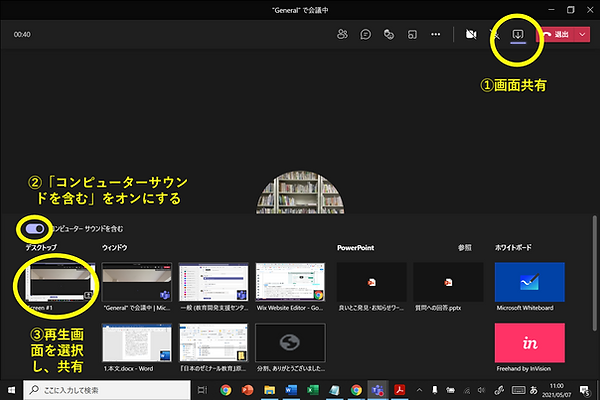
Teamsコンピューターサウンドを含む

お問い合わせ

京都橘大学 教育開発・学習支援室 教育開発支援部門

メール:cesd@tachibana-u.ac.jp