バーチャルコモンズ
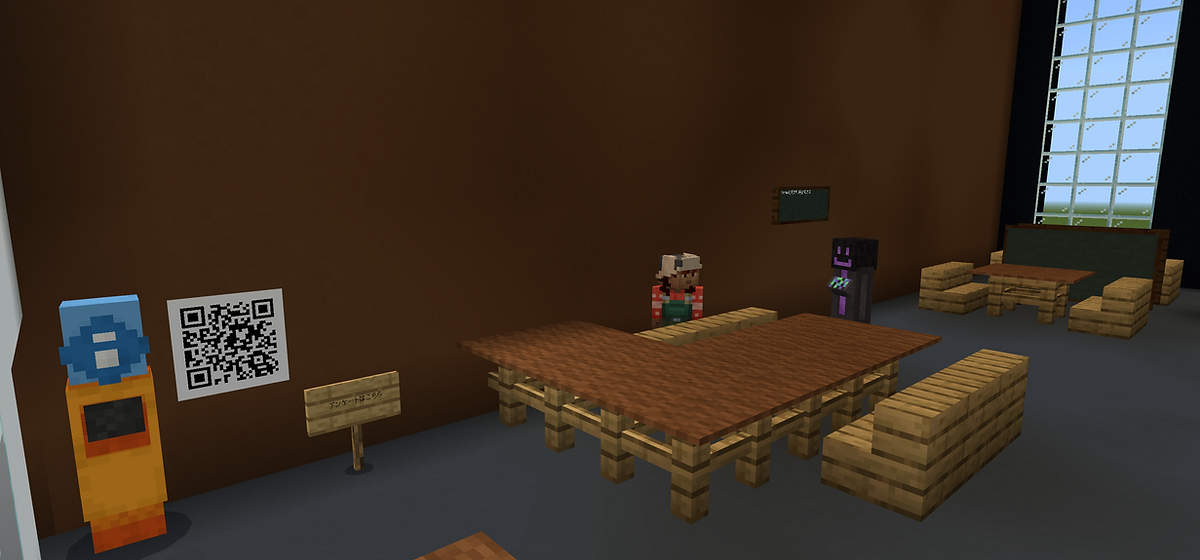
マインクラフト教育版を通じて現実のコモンズと同様に
ICTとライティングのサポートを受けることができます!
バーチャルコモンズオープンしました!ぜひご活用ください!!
※より良い環境にしていくためにバーチャルコモンズ内のQRコードから
アンケートへの回答をよろしくお願いいたします!
2026年度前期は7/29(水)まで
後期は9/24(木)から開始予定
バーチャルコモンズについて
バーチャルコモンズとは
バーチャルコモンズは、マインクラフト上に構築された仮想空間で、実際のコモンズセントラルを再現した学習支援ツールです。
ここでは、ICT支援やライティング支援をオンラインで受けることができます。
パソコン操作やレポートの書き方など、学習に関するさまざまな質問をすることが可能です。大学やコモンズセントラルに直接行かずとも、自宅から簡単にサポートを受けられる、非常に便利なサービスです。
※ご利用にはMinecraft Education Editionのインストール、ログイン(学籍番号から始まる大学のメールアドレス)が必要です。
【LA・教員対応可能時間】 月〜金曜日 9:00〜17:50
バーチャルコモンズの利用方法
【利用までの流れ】
-
Minecraft Education Edition をインストール
公式サイトまたは指定の方法でインストールしてください。 -
大学のアカウントでログイン
※大学のメールアドレス以外ではログインできません。 -
「世界に参加」を選択し、コードを入力
案内されたコードを入力すると、バーチャルコモンズに入室できます。
【基本操作】
| Wキー | 直進 |
|---|---|
| Sキー | 後退 |
| Aキー | 左へ移動 |
| Dキー | 右へ移動 |
| マウス(カーソル) | 視点操作 |
| スペースキー | ジャンプ |
Discordでの相談対応
バーチャルコモンズで解決できないお困りごとがある場合は、相談専用のDiscordサーバーをご利用いただけます。
チャット・通話のいずれかの方法で相談可能です。学習内容に関する質問や悩みを気軽に相談してください。
【Discordの開き方】
■ パソコンの場合
NPCに近づくと「Discord」という表記が出るので、右クリックしてください。
■ スマートフォン/タブレットの場合
NPCに近づくと「Discord」という表記が出るので、タップしてください。
→
その後、相談相手を選択するとDiscordが起動します。
【初回利用の手順】
- 「初回利用」ボタンを左クリック → Discordアカウント作成ページが開きます。必要事項を入力してアカウントを作成してください。
- 初めてバーチャルコモンズでDiscordを使う場合、コモンズサーバーへの参加が必要です。「初回利用」のボタンを左クリックすると、サーバー招待ページが開きます。承認すると参加完了です。
【Discordでできること】
- チャットで相談
- 通話での対話
- ファイルや画像の送信
【バーチャルコモンズ退出方法】
- ESCキーを押す
- 「セーブして終了」を左クリック
-
警告文が表示されるので、再度「セーブして終了」を左クリック
→ これでバーチャルコモンズから退出できます。
その後:
- 左上の「<」マークをクリック → タイトル画面へ戻る
- タイトル画面でESCキーを押す → 「終了」が表示されるので「OK」を選択 → Minecraftが終了します。
チャットでの対応
バーチャルコモンズに入った後、Tキーを押すとチャット欄が開きます。
その後、そのまま入力するとバーチャルコモンズ内の全員にチャットが送信できます。
また、「/tell アカウント名 会話内容」で相談相手を指定してチャットを送信することができます。
他にも、「/w アカウント名 会話内容」で会話内容を秘匿しつつ相手を指定してチャットを送信することもできます。
※チャットを送信したこと自体はバーチャルコモンズ内の人も知ることができます。
Discordでのビデオ通話での対応
Discordの通話機能を使っての相談が可能で、画面共有での相談も可能です。
Discordのフレンドに追加していない場合、タブ欄の上にあるダイレクトメッセージを選択し、通話したい相手を右クリックすると、機能一覧が表示され、その中にあるビデオ通話を選択することで相手と通話を開始することができます。
フレンドに追加している場合、「オンライン」または「すべて表示」を選択し、同じようにビデオ通話を選択することで相手と通話を開始できます。